نمایش نویسندگان نوشته در وردپرس یا بهتر بگویم فراهم سازی امکان نمایش نام تمامی نویسندگام یک نوشته در وردپرس قابلیتی است که شاید شما به دنبال آن باشید. با استفاده از این امکان قادر خواهید بود تا لیست تمام نویسندههای یک نوشته را نمایش دهید.
به زبان سادهتر این امکان برای سایتهایی مناسب است که بیشتر روی موضوع خاصی فعالیت دارند و برخی مطالب آنها به گونهای گردآوری و تهیه میشود که چندین نویسنده در آن دخیل هستند، اما به دلیل اینکه نوشته توسط یک کاربر منتشر میگردد صرفا نام وی به عنوان نویسنده نمایش داده میشود که برای حل این موضوع در آخر نوشته نام سایر نویسندهها قید میشود.
در این مقاله از دکتر وردپرس قصد دارم تا افزونهای را به شما معرفی کنم که با استفاده از آن قادر خواهید بود تا هنگام گردآوری یک نوشته، تمامی نویسندگانی که در تهیه آن مطلب نقش دارند را انتخاب کرده و در سایت نمایش دهید.
نمایش نویسندگان نوشته در وردپرس

افزونه چندنویسندگی در وردپرس
افزونهای که قصد معرفی آن را دارم با عنوان Co-Authors Plus در مخزن وردپرس به ثبت رسیده است و تاکنون توانسته تا بیش از 20.000 نصب فعال و کسب امتیاز 3.7 را ازآن خود نماید که با استفاده از آن میتوانید اقدام به نمایش نویسندگان نوشته در وردپرس کنید.
نصب و فعال سازی
پس از نصب و فعال سازی این افزونه به قسمت افزودن نوشته مراجعه کرده و یا اینکه یکی از مطالب خود را که در تهیه آن چندین نویسنده دخیل هستند را انتخاب کنید.
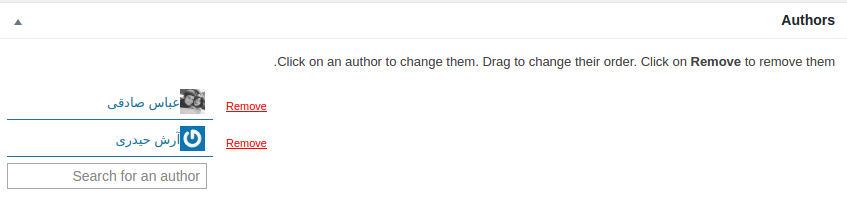
سپس مشابه تصویر زیر در بخش ویرایش نوشته به باکسی که با عنوان Authors در صفحه ویرایش نوشته افزوده شده است مراجعه کرده و از قسمت جستجو نام نویسندههای مورد نظر را وارد کرده و سپس آنها را انتخاب کنید.

نمایش نویسندگان نوشته در وردپرس
پس از اینکه نویسندههای خود را انتخاب کردید لیستی از آنها در این بخش ثبت شده و نمایش داده خواهند شد که قادر خواهید بود آنها را مدیریت کنید. برای حذف یک نویسنده از نوشته کافی است تا بر روی گزینه Remove کلیک کنید.
نمایش نویسندگان نوشته در وردپرس
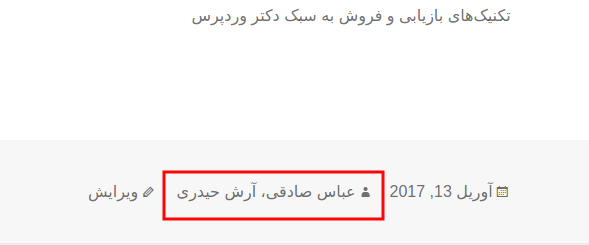
حال بر روی بهروزرسانی نوشته و یا انتشار آن کلیک کرده و نوشته مورد نظر را مشاهده کنید.
نمایش نویسندگان نوشته در وردپرس
همانطور که مشاهده میکنید نام سایر نویسندههای نوشته نیز نمایش داده خواهند شد. اما بسته به قالبی که استفاده میکنید ممکن است نام نویسندگان نمایش داده نشود، بنابراین به ویرایشگر قالب خود مراجعه کرده و در یکی از فایلهای single.php, content.php و از این قبیل فایلها به دنبال کد the_author_posts_link() جستجو کرده و آن را به کد زیر تغییر دهید.
if ( function_exists( 'coauthors_posts_links' ) ) {
coauthors_posts_links();
} else {
the_author_posts_link();
}
افزودن کاربر میهمان
یکی از قابلیتهایی که این افزونه در اختیار شما میگذارد این است که با استفاده از آن قادر خواهید بود تا کاربران میهمان را به عنوان گردآورنده نوشته نیز در آن اضافه کنید.
اگر قصد دارید تا کاربری را به عنوان نویسنده نوشته انتخاب کنید در حالی که وی هیچگونه دسترسی به پیشخوان وردپرس و نوشته مورد نظر نداشته باشد با استفاده از این قابلیت قادر خواهید بود تا صرفا اطلاعات و نام کاربر را به این طریق در نوشتههای خود نمایش دهید.
برای این منظور به مسیر کاربران> Guest Authors مراجعه کرده و سپس با کلیک بر روی دکمه Add New مشابه تصویر زیر اطلاعات کاربر را وارد کرده و در نهایت بر روی گزینه Add New Guest Author کلیک کنید.

افزودن کاربر میهمان در وردپرس
پس از افزودن کاربر مورد نظر در صفحه افزونه لیستی از کاربران نمایش داده میشود که میتوانید آنها را مدیریت و کنترل کرده و مطالب اختصاص یافته به آنها را مشاهده کنید.
شاد باشید..
امتیاز شما از 1 تا 5

Loading...
برچسب:
نویسنده: استخدام کار
تاريخ: يکشنبه
27 فروردين
1396 ساعت: 1:33